航空情報タブの見方(AIP・SUP・AIC)
出確くんの「航空情報」タブは、出発地・目的地と経路を入力すると、AIP(航空路誌)から空港の情報(AD 2)と経路周辺の航行上の警告(ENR 5)、さらに関連しそうな AIP の改正・補足版(SUP)・サーキュラー(AIC)を抜き出し、原文の画像と日本語訳を並べて表示する機能です。分厚い AIP から該当ページを探す手間を減らすために作られています。ここでは岡山(RJOB)から高松(RJOT)へ VFR で飛ぶ場合を例に、画面を上から順に見ていきます。
本題に入る前に、大切な注意点をお伝えします。出確くんに入っている AIP は、独自に取り込んで整理した写しです。執筆時点では 2026年10月29日発効の版(11月25日まで有効)が入っていますが、AIP は順次改訂されるため、取り込みが間に合わないこともあります。運航に使う AIP は、必ず国土交通省の SWIM portal で最新版を確かめてください。また、出確くんにはまだノータムは入っていません。
空港と飛び方を入れ、経路の地図で直す
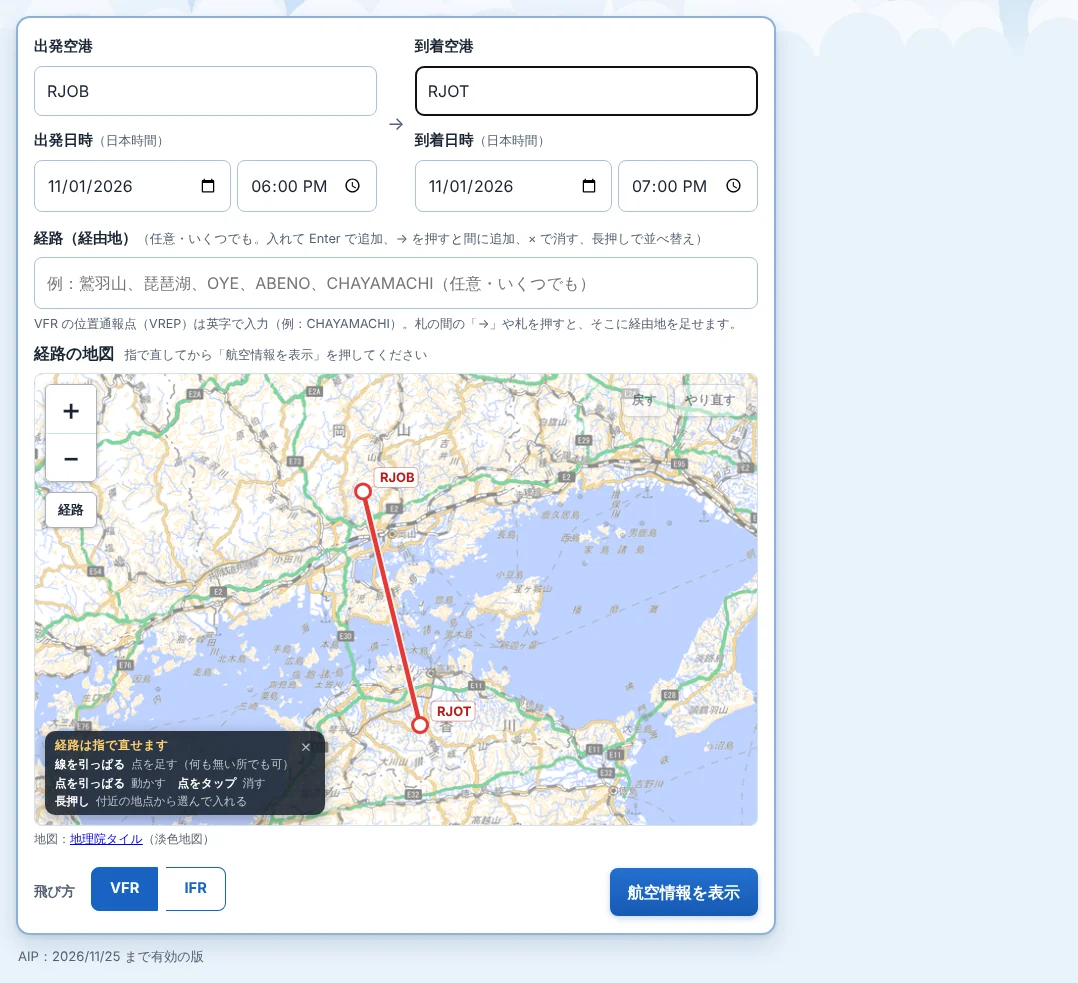
画面上の「航空情報」タブを押すと入力欄が開きます。「出発空港」と「到着空港」は、4レター・3レターコードや空港名で入力でき、どちらか一方だけでも表示できます。「経路(経由地)」は空港の欄とあわせてウェザーブリーフィングのタブと共通です(詳しくは「経路のブリーフィングの作り方」の記事を参照してください)。
日本時間で入れる「出発日時」と「到着日時」には、最初から次の正時とその1時間後が入っており、その時刻に効力のある AIP の版を選ぶために使われます。「飛び方」は「VFR」か「IFR」を選びます(最初は VFR)。この選択によって、後述する改正・SUP・AIC の振り分けが変わります。
出発と到着の両方を入れると、すぐ下に「経路の地図」が現れ、赤い線で経路が描かれます。この経路は指やマウスで直接手直しできます。画面内の案内のとおり、線を引っぱれば経由点が追加され、点を引っぱれば移動できます。点をタップすると「経路から消す」「地図の中心に」を選べ、長押しすると付近の地点から選んで追加できます。「戻す」「やり直す」ボタンもあり、地図上で直した経路は上の入力欄にもそのまま反映されます。経路が決まったら「航空情報を表示」を押してください。
なお、ウェザーブリーフィングとは独立した機能なので、ブリーフィングを作らなくても単独で見られます。入力欄の下には「AIP:2026/11/25 まで有効の版」のように、使用中の AIP の版が小さく表示されます。
最初に出る注意書きと AIP の版
結果のいちばん上には、赤い枠の注意書きが出ます。いまの画面の文言はそのまま次のとおりです。
運航には利用できません
このAIPは 2026年10月29日 発効の版です。運航前は必ず SWIM portal で最新の AIP・ノータムを確認してください。本サイトが AIP を独自に整理して載せているもので、国(航空情報センター)が作成したものではありません。関係のある航空情報(改正・補足版・サーキュラー)は AI が判断して載せているものです。こちらも運航前は必ず SWIM portal で最新のものを確認してください。
使用している版は「AIP 2026/11/25 まで有効の版」のように枠の見出しにも表示されます。入力した日時に有効な版を表示できていない場合は、注意書きの見出しに「(最新でない可能性があります)」が付き、本文にも「最新版ではありません」と書かれます。この表示が出ているときは、とくに注意してください。

出確くんのひとこと
ここで見るのは「どこを読めばいいか」の当たりを付けるところまで。本番の確認は SWIM portal の最新の AIP でやってね。
経路間:ENR 5 の地図と一覧
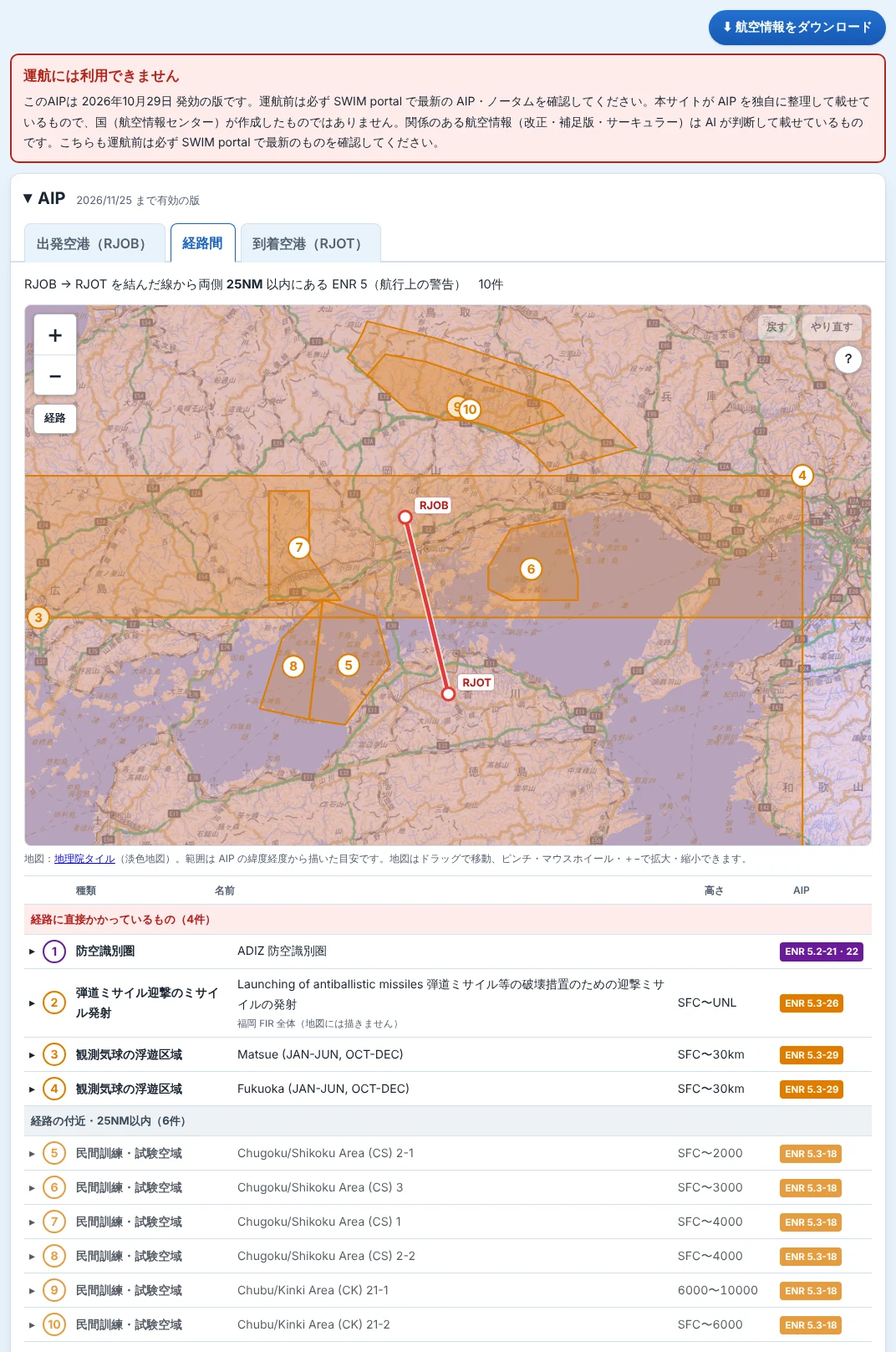
「AIP」の枠内には「出発空港(RJOB)」「経路間」「到着空港(RJOT)」のタブがあり、最初は「経路間」が開きます。空港を1つだけ入力した場合は「空港周辺」タブになります。
経路間には、出発→経由地→到着を結んだ線から両側 25NM 以内にある ENR 5(航行上の警告)が表示されます。この例では「RJOB → RJOT を結んだ線から両側 25NM 以内にある ENR 5(航行上の警告) 10件」が抽出され、一覧は「経路に直接かかっているもの(4件)」と「経路の付近・25NM以内(6件)」に分かれます。各行には番号・種類・名前・高さ・掲載されている AIP のページ(例「ENR 5.3-18」)が並びます。福岡 FIR 全体にかかる項目のように、地図上に描かないものは一覧にだけ出ます。
地図は国土地理院の淡色地図をベースに、経路を赤い線、ENR 5 を色付きの範囲と番号の丸で描いたものです。範囲は AIP の緯度経度から描いた目安です。ドラッグで移動、ピンチやマウスホイール・「+」「-」ボタンで拡大・縮小ができ、「経路」ボタンを押せば最初の縮尺に戻ります。出発と到着の両方を入れているときは、この地図上でも経路を指で修正でき、動かすとすぐに結果が更新されます。
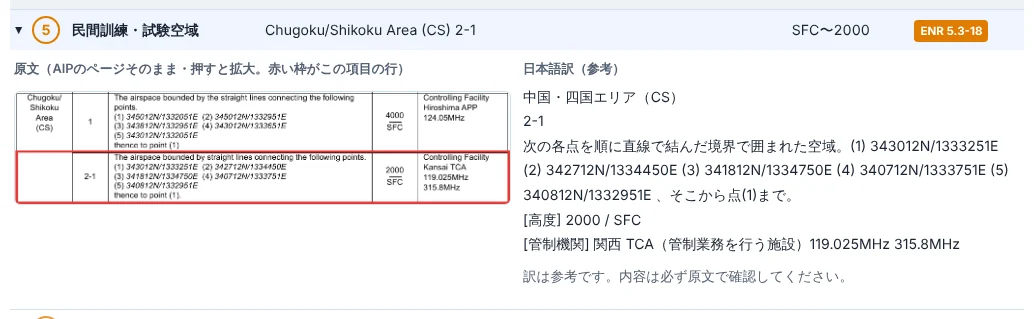
一覧の行か地図上の範囲を押すと、その項目の原文(AIP ページの切り抜き)と「日本語訳(参考)」が開きます。切り抜き画像に前後の項目も写っている場合は、該当する行が赤い枠で囲まれます。原文の画像は押すと拡大できます。
出発空港・到着空港:AD 2 と AD 2.24
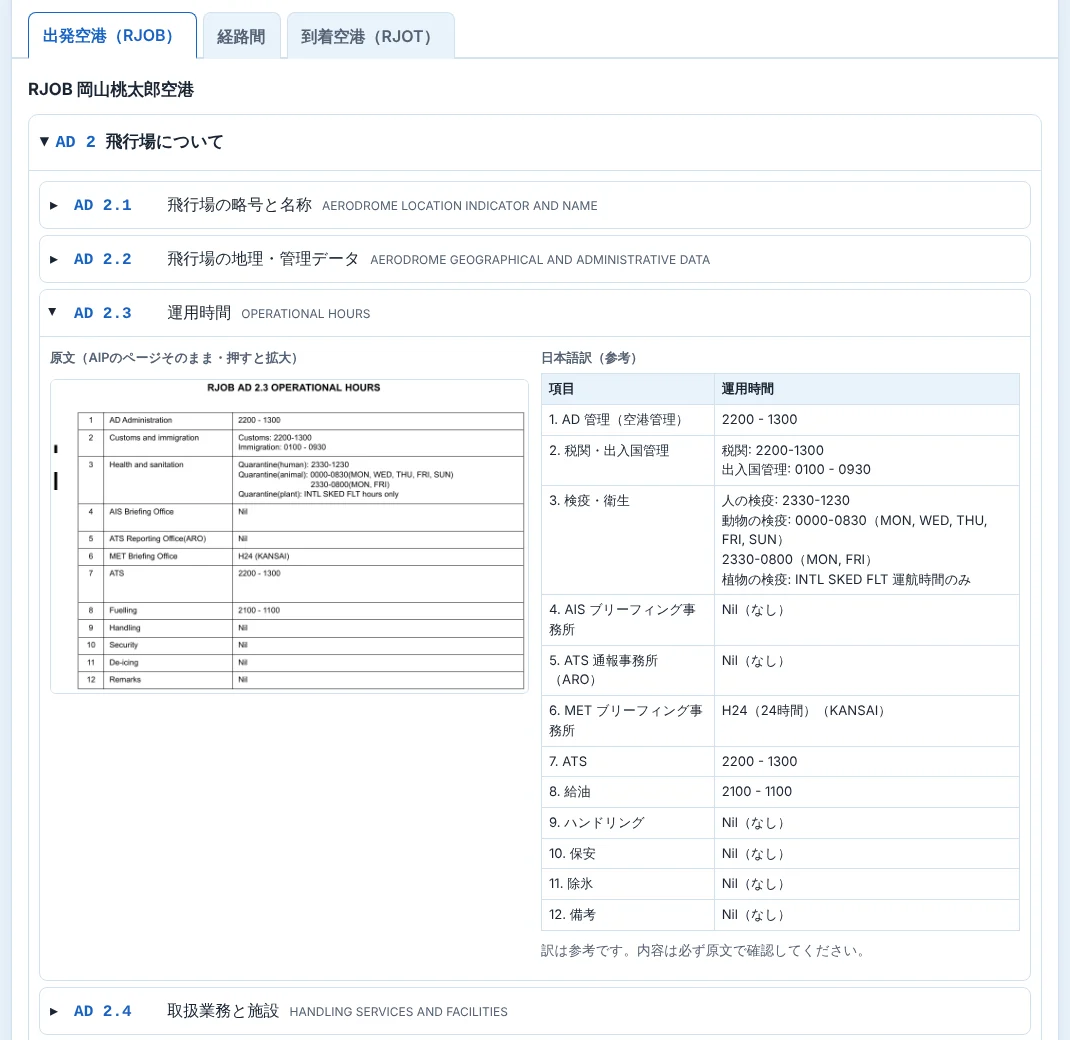
空港のタブは2つの欄で構成されています。上の「AD 2 飛行場について」には、AD 2.1(飛行場の略号と名称)から AD 2.23(追加情報)までの項目が日本語と英語の見出しで並びます。項目を押すと原文の切り抜きと日本語訳が開きます。上の図は RJOB の AD 2.3「運用時間」を開いたところで、訳には「訳は参考です。内容は必ず原文で確認してください。」と添えられています。
下の「AD 2.24 飛行場に関する図」には、AIP の掲載順のまま図の名前が並び、押すと図そのものが表示されます(訳はありません)。高松(RJOT)であれば、飛行場の図のほか、SID・STAR・進入方式や Visual REP の図など18件が並びます。
改正(AMDT)・SUP・AIC の枠
「AIP」の枠の下には、「AIP Amendment(AIP 改正)」「AIP 補足版(SUP)」「サーキュラー(AIC)」の3つの枠が続きます。見出しの横にある「VFR で飛ぶとき」は、入力欄で選んだ飛び方です。
改正と SUP は、「出発空港」「経路間」「到着空港」のタブに件数付きで振り分けられます。どれにも当たらない項目も消さずに「今回は当たらない」の中に畳まれ、場所を特定できなかったものは「要確認」に出ます。各行の右には「範囲が経路にかかる」といった振り分けの理由も添えられます。一方、AIC は「VFR に関係」「空港に関係」「共通するもの」「条件に当たれば関係」「今回は当たらない」の欄に分かれており、最初はすべて閉じた状態で並んでいます。
これらの振り分けは、AIP の取り込み時に AI が1件ずつ読んで整理したデータを、入力条件に当てはめたものです。飛び方を変えると結果も変わり、同じ RJOB→RJOT でも、改正の「経路間」は VFR では1件、IFR では6件でした。
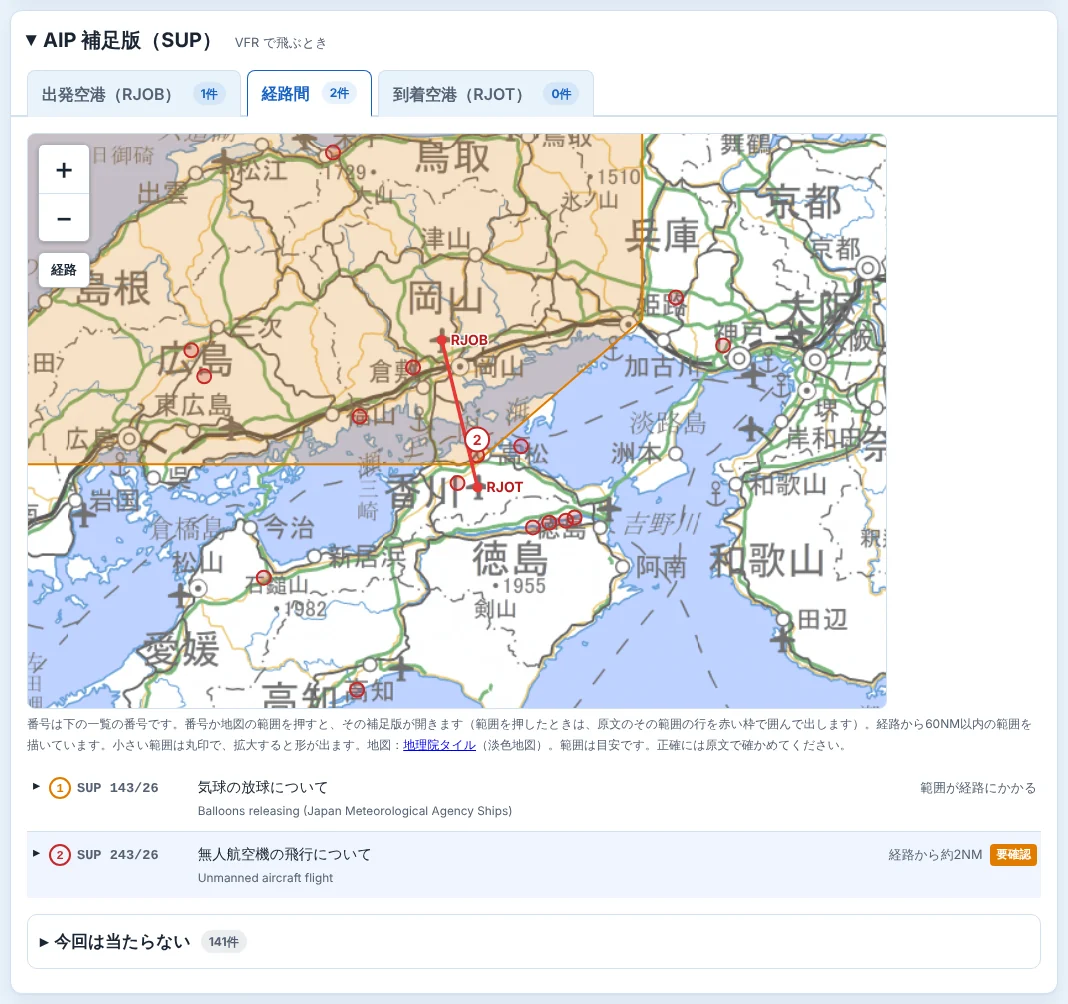
SUP のタブには、対象範囲のある補足版をまとめて重ねた地図も出ます。一覧の番号と地図上の番号は対応しており、番号か範囲を押すと該当する補足版が開きます。
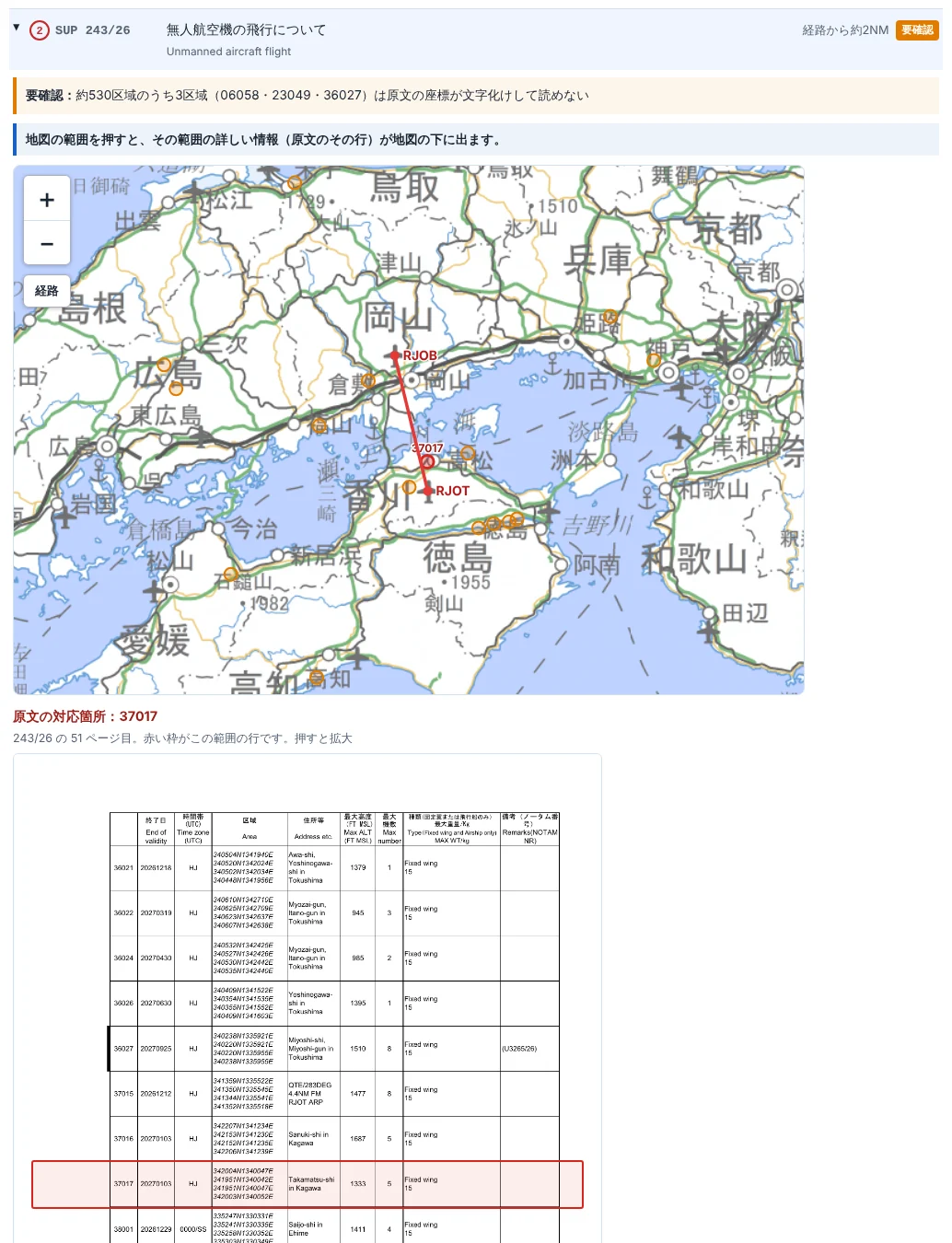
地図の範囲を押して開いたときは、地図の下に原文の該当ページが表示され、その範囲の行が赤い枠で囲まれます。上の図は「無人航空機の飛行について」(SUP 243/26)で、要確認の印と理由も出ています。また、改正の行を開くと、「何がどう変わるか」(AI の要約、参考)と差し替えページが表示され、入力した空港や経路に関係する変更箇所の行が赤い枠で囲まれます。
結果の右上にある「⬇ 航空情報をダウンロード」を押すと、AD 2・ENR 5・改正・SUP・AIC の原文を1冊の PDF または ZIP で保存できます(日本語訳を付けることも可能です)。AD 2.24 の図は含まれません。出力される各ページの下部には「運航には利用できません」の文言と AIP の版が入ります。
よくある質問
Q. ブリーフィングを作らないと見られませんか。
A. 見られます。航空情報タブは別の機能で、表示するときに AI も使いません。
Q. ノータムも見られますか。
A. いまの出確くんにはノータムは入っていません(ダウンロードの窓でも「準備中」となっています)。ノータムは SWIM portal で確認してください。
Q. 空港を1つだけ入れてもいいですか。
A. はい。出発か到着の一方だけでも表示でき、その場合は「経路間」の代わりに「空港周辺」のタブになります。経路の地図は、出発と到着の両方を入れたときに出ます。
Q. 日本語訳や振り分けはそのまま使えますか。
A. 使えません。訳はあくまで参考であり、振り分けも AI の判断によるものです。原文にあたるとともに、SWIM portal の最新の AIP で確かめてください。
参考にした資料
この記事は資料の見方の説明です。運航の可否は、必ず公式の情報を確認のうえ機長が判断してください。
出発・到着の空港を入れて航空情報を見てみよう
航空情報を開く