経路のブリーフィングの作り方
出確くんは空港を1つ入力するとその空港のウェザーブリーフィングを作りますが、出発・経路(経由地)・到着・ダイバートの欄に合わせて2つ以上の地点を入れると「経路のブリーフィング」に切り替わります。地点同士を結んだ直線上の読み取りが「経路間」として加わるほか、METAR/TAF も空港ごとに並んで表示されます。この記事では、岡山(RJOB)から鷲羽山と豊島を経由して高松(RJOT)へ向かい、ダイバートを広島(RJOA)に設定した例を使って、入力の手順と結果の見方を追っていきます。なお、画面全体の基本的な使い方は「はじめての方へ:出確くんの使い方」の記事をご覧ください。
入れる欄と、経路のブリーフィングになる条件
「ウェザーブリーフィング」のタブを開くと、上から「出発空港」と「到着空港」、その下に横幅いっぱいの「経路(経由地)」、さらに「飛行の日時」と「ダイバート空港」の入力欄が並んでいます。
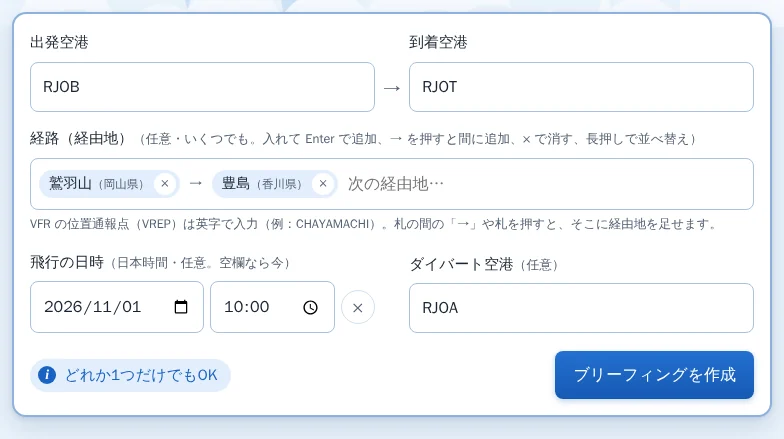
出発・到着・ダイバートの3つの欄に入れられるのは空港だけです。4レターコード(RJOB)、3レターコード(OKJ)、日本語名(岡山)のどれにも対応しており、文字を打ち始めると候補が現れます。該当する空港がない場合は「到着空港が見つかりません」のように表示されます。
一方、経路(経由地)の欄には空港だけでなく、出確くんに登録された地点(訓練空域 CS3 など)、国土地理院の地名(山・島・町など)、IFR の地点(VOR などの無線施設とフィックス)、VFR の位置通報点(VREP)を入力できます。VREP は「CHAYAMACHI」のように英字で入力します。
画面に「どれか1つだけでもOK」とあるとおり、1つの欄だけでも作成できます。出発・経由地・到着・ダイバートを合わせて2地点以上入っていれば、経路のブリーフィングになります。ただし、候補から選んだ地名や VOR・フィックスだけを1つ入れた状態では「出発・到着・ダイバートのどれかに空港も入れてください」と案内が出て、ブリーフィングは作成されません。なお、出発と到着に同じ空港を入れて周回の経路を作ることも可能です。
経由地を札で並べる
経路(経由地)の欄に入力した地点は「札」になり、通過する順番どおり左から並びます。
欄に文字を打つと候補が出てきます。左の列に「地名」とあるのが国土地理院の地名で、IFR の地点は左に識別名(OYE など)、その右に VOR・DME・TACAN・FIX といった種類が出ます。位置通報点は空港の4レターと「VREP」が表示されます。候補を押すか、矢印キーで選んで Enter を押すと札として確定します。候補を選ばずに Enter を押した場合は、打ち込んだ語句がそのまま札になります。「KTE 小豆島」のように空白で区切って打てば、1つずつの札に分けて入力できます。
並べた札は「×」で消せるほか、札と札の間にある「→」を押せばその位置に経由地を足せます。順番を入れ替えたいときは、札を長押し(マウスならつまんで動かす)して並べ替えます。欄の説明には「いくつでも」とありますが、入れられる経由地は10か所までです。
経由地の札は、出発→経由地→到着を順につなぐ直線の折れ線として扱われます。今回の例であれば「岡山 → 鷲羽山 → 豊島 → 高松」の3本の直線になり、ダイバートは到着空港(到着がなければ最後の経由地)から引いた直線になります。
候補が1つに決まらないとき
同じ名前の地名は全国にいくつもあります。候補リストから選ばずに打った札は、札にしたときや「作成」を押したときに、出発・到着・ほかの経由地を結んだ線に近い候補が探されます。このとき、いちばん近い候補と 20NM 以内の差でほかの候補もあると、札に「?」が付き、すぐ下に確認の吹き出しが出ます。
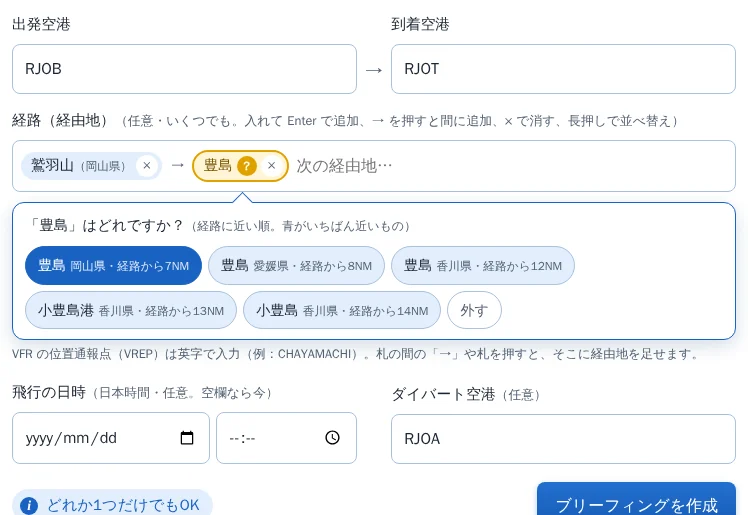
この画面では「豊島 岡山県・経路から7NM」「豊島 香川県・経路から12NM」などが、経路の線から近い順に並んでいます。青く表示されているのがいちばん近い候補ですが、実際に通りたい場所とは限りません。今回の例では香川県の豊島を選びました。該当する場所がないときは「外す」を押せば、その札を経路から外せます。「作成」を押したあとに吹き出しが出た場合は、候補を選び終えるとそのまま作成が続きます。
候補が1つに決まるときは吹き出しを出さずにその地名が使われます。どこにも見つからない語句は札に印が付き、「〇〇は見つからないため、経路から外して作成します」と表示されます。
飛行の日時を入れる
「飛行の日時」は日本時間で入力します。空欄のままなら現在時刻で作られ、時刻だけを入れると今日の日付になります。指定できるのは今から7日後までの時刻で、すでに過ぎた時刻は選べません。
日時を入れると、結果の画面で3か所が変わります。まず天気概況の吹き出しは、先頭に「入力した時刻:11月1日10時(日本時間、今から約15時間後)」の1行が付き、天気概況に続けて出発・到着・ダイバートの空港ごとに、その時刻の地域時系列予報・府県天気予報(日付によっては週間天気予報)が気象庁の文章のまま並びます。次に METAR&TAF の帯には「入力した時刻」の印が付いて最初からその時刻の区間が選ばれた状態になり、TAF の原文のうちその時刻にかかる変化群に色が付きます。さらに、METAR/TAF の欄のあとに「選択した時刻の予報資料」の欄が加わります。
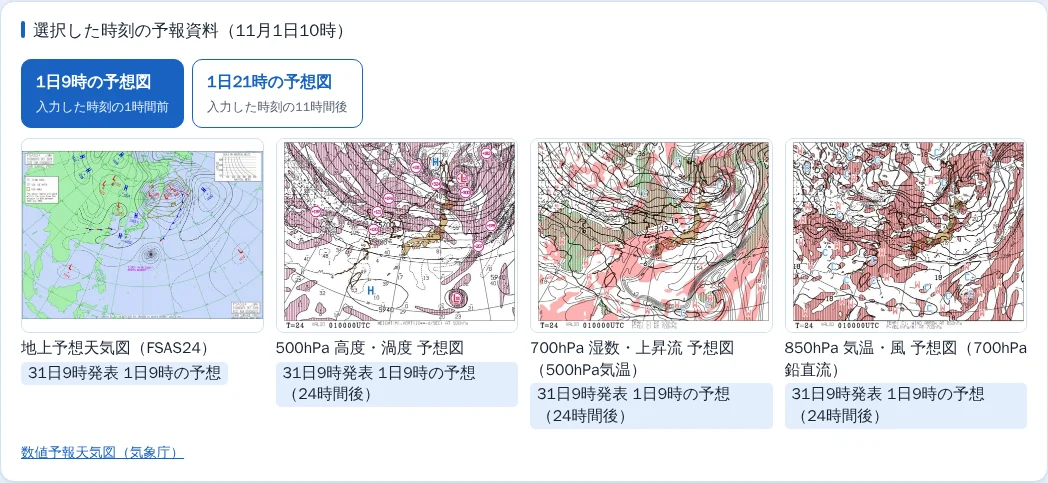
予想図は日本時間の9時と21時の分があり、入力した時刻を前後ではさむ2つがタブになります。上の画面では「1日9時の予想図(入力した時刻の1時間前)」と「1日21時の予想図(入力した時刻の11時間後)」のタブがあり、1日9時のタブの中に地上予想天気図(FSAS24)と 500・700・850hPa の予想図が並んでいます。予想図は発表から72時間先までの資料なので、それより先の時刻を指定したときはこの欄は出ません。また、下層悪天予想図・衛星画像・レーダーなどの欄は、日時を入れても作成した時点での最新の資料が表示されます。
ウェザーブリーフィングの画面には VFR/IFR を切り替える欄はありません。VFR/IFR の「飛び方」は「航空情報」のタブにあり、AIP の改正・補足版・サーキュラーの振り分けに使います。出発・経由地・到着に入れた内容はタブを移ってもそのまま引き継がれます。詳しくは「航空情報タブの見方(AIP・SUP・AIC)」の記事をご覧ください。
結果の画面で増えるもの
経路のブリーフィングでは、見出しが「ウェザーブリーフィング(経路) 岡山(RJOB) → 鷲羽山 → 豊島 → 高松(RJOT) ダイバート:広島(RJOA)」という形になります。地上天気図・高層天気図・衛星画像・下層悪天予想図・レーダーエコーの読み取り文は、区分ごとの箇条書きで表示されます。
区分は4つあり、「出発空港(RJOB)」と「到着空港(RJOT)」はそれぞれの空港の位置で読み取ります。「経路間」は出発→経由地→到着を結ぶ直線上をおよそ28kmおきに読み取り、「ダイバート空港・経路間」は到着からダイバートへの直線とダイバート空港をまとめて読み取ります。
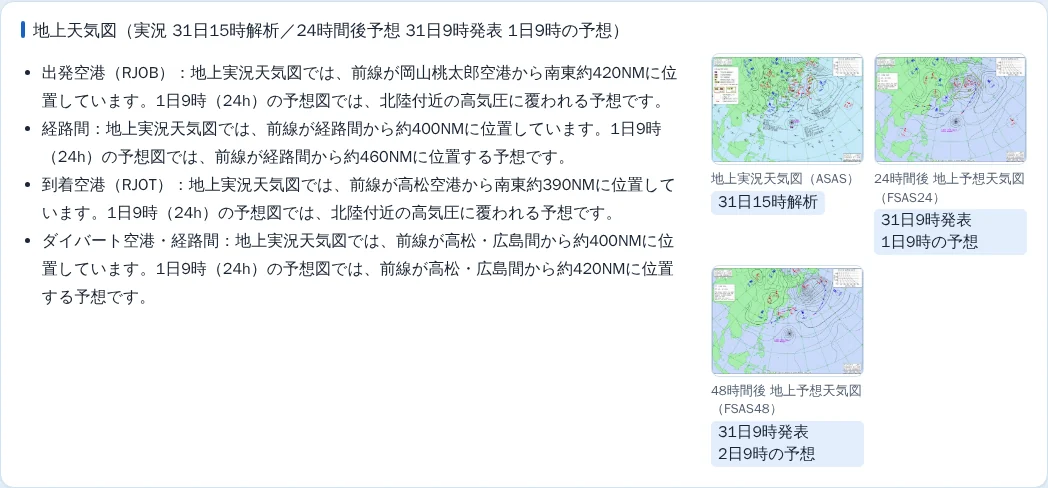
この画面では、4つの区分ごとに地上実況天気図(31日15時解析)と予想図(1日9時の予想)での前線の位置などが書かれています。高層天気図の欄も同じ区分で、上空に正渦度域・上昇流域・湿域があるかが示されます。資料そのものの見方は「地上天気図(ASAS・FSAS)の見方」「高層天気図(300・500・700・850hPa)の見方」の記事をご覧ください。
各画像の上にも経路が描かれます。衛星画像は経路の中心で切り出され、地点が赤い点、経路が赤い線、ダイバートが点線で表示されます。点の横の文字は DEP(出発)・ARR(到着)・ALT(ダイバート)で、経由地は地名なら VIA、それ以外は識別名になります。レーダーの「雨雲の動き」も経路の中心から始まり、地点と直線(ダイバートは点線)が重なって表示され、動かしたあとは「経路」のボタンで中心に戻せます。
下層悪天予想図は地点がかかる地域の図を使いますが、経路の直線がその図の外を通るときは、ほかの地域の図もあわせて表示されます。地域が2つ以上になると、西の地域から左の列に配置され、上から FT3・FT6・FT9 の順で並びます。図の下の表に、入力した空港(経由地に入れた空港も含む)の列があれば赤い枠で囲まれます。
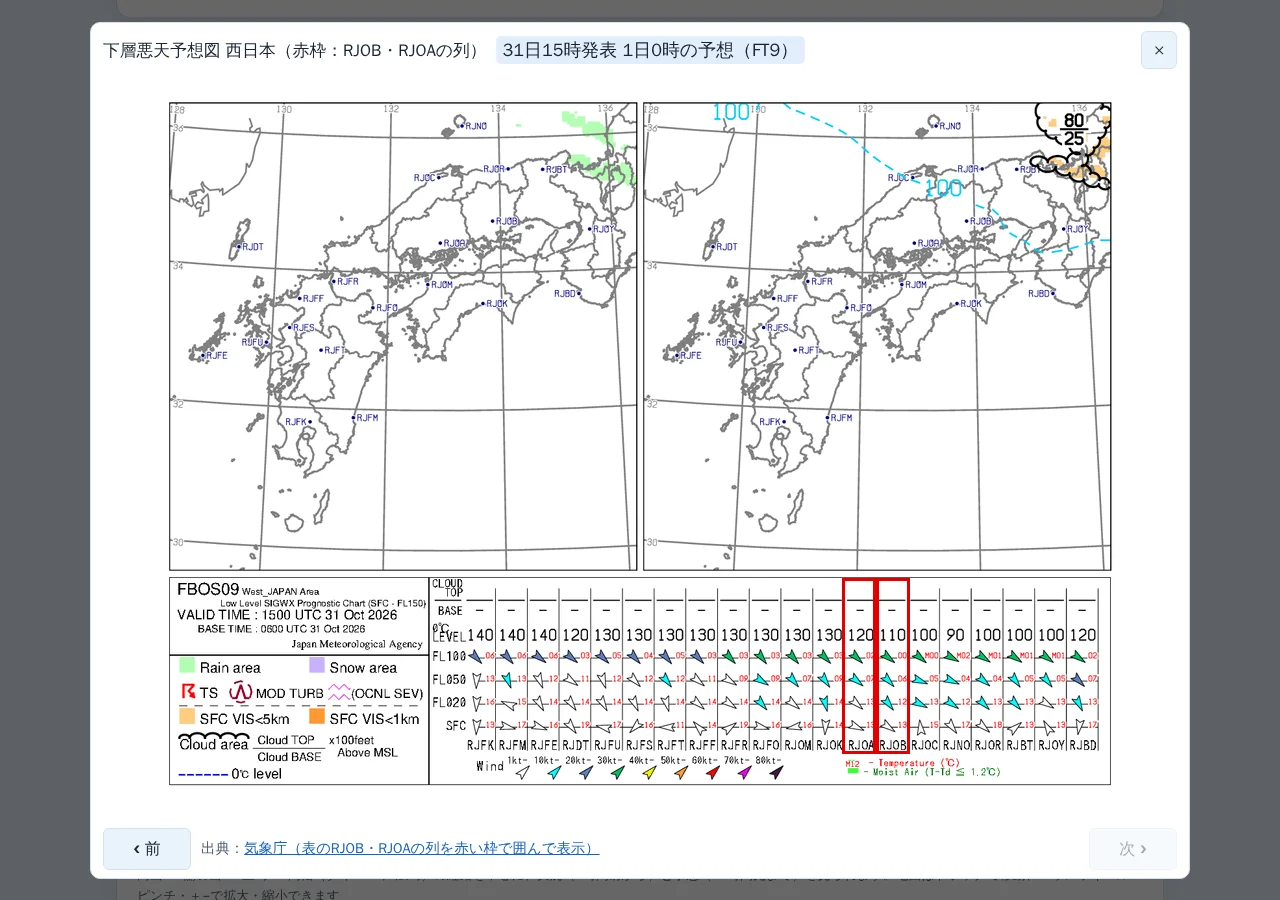
上の画面では表の RJOA と RJOB の列が赤枠で囲まれ、題にも「赤枠:RJOB・RJOAの列」と出ています。高松(RJOT)はこの表に列がないため囲まれず、本文には「表にRJOTの欄がないため、雲底・雲頂とフリージングレベルは読み取れません」と書かれています。表の読み方は「下層悪天予想図の見方」の記事をご覧ください。
METAR/TAF の欄は空港ごとの枠に分かれ、「出発空港 岡山(RJOB)」「到着空港 高松(RJOT)」「ダイバート空港 広島(RJOA)」の見出しが付きます。
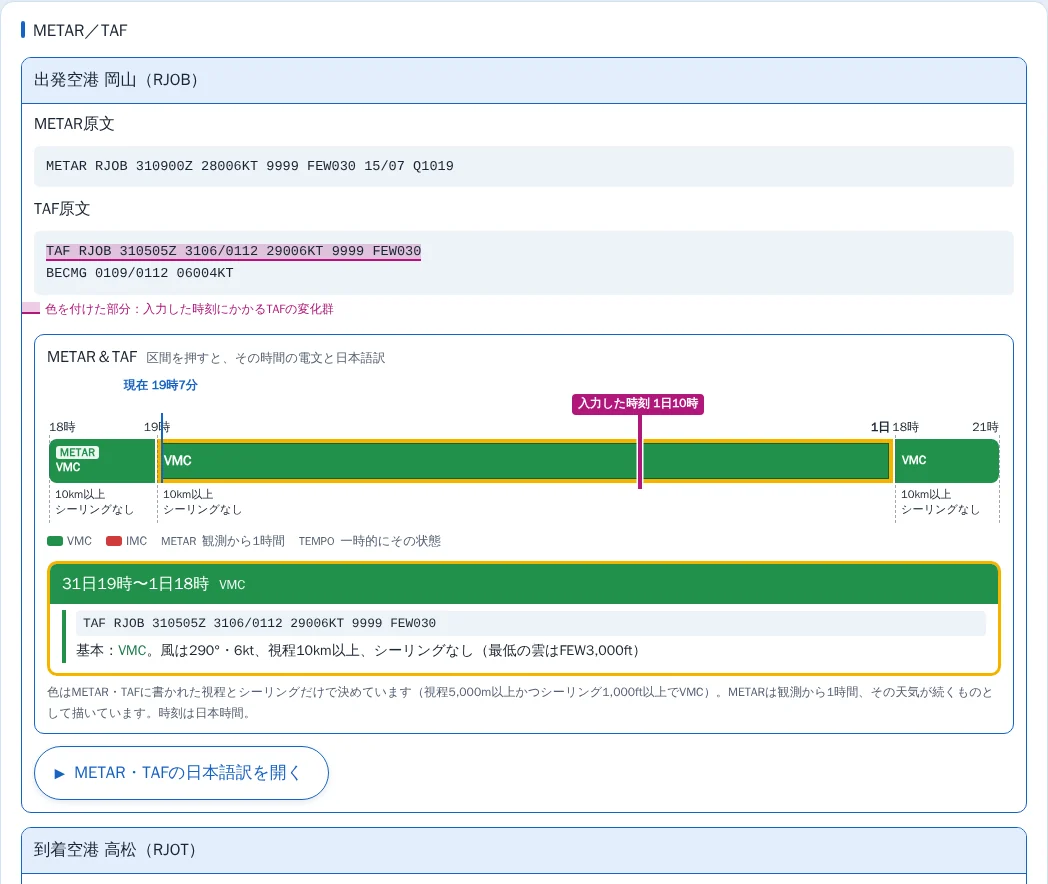
電文の時刻は UTC(Z)表記です。画面の METAR にある「310900Z」は31日09時 UTC で、日本時間では9時間足した31日18時になります。一方、帯の時刻は日本時間で表示されており、「入力した時刻 1日10時」の印と、その時刻にかかる TAF の部分に色が付いているのがわかります。帯や訳の読み方は「METAR の読み方」「TAF の読み方(TEMPO・BECMG・FM)」の記事をご覧ください。
経路のブリーフィングも、見出しの右上の「⬇ 資料をダウンロード」から、図と文章をまとめて保存できます。
よくある質問
Q. 経由地に入れた空港の METAR/TAF は出ますか?
A. METAR/TAF の枠が出るのは、出発・到着・ダイバートの欄に入れた空港だけです。経由地の札に入れた空港の枠は出ません(なお、下層悪天予想図の赤枠では経由地の空港も囲まれます)。
Q. 天気概況は経由地の分も出ますか?
A. 出ません。天気概況は出発・到着・ダイバートの各空港がある府県の分だけが表示されます。
Q. 同じ経路で続けて作成を押すと、どうなりますか?
A. 少し前に同じ経路・同じ日時で作った結果があるときは、新しく作り直さずにそれを表示し、作成時刻のあとに「(同じ経路の直近の結果を表示しています)」と出ます。
参考にした資料
この記事は資料の見方の説明です。運航の可否は、必ず公式の情報を確認のうえ機長が判断してください。
出発・経由地・到着を入れて経路のブリーフィングを作ってみよう
ブリーフィングを作成