はじめての方へ:出確くんの使い方
出確くんは、空港を入力してボタンを1つ押すだけで、気象庁の天気図や衛星画像、レーダー、METAR/TAF をまとめたウェザーブリーフィングを作成できるサイトです。あちこちへ資料を探して回る手間を減らし、出発前の気象確認を毎回同じ順番で進められるようにしています。この記事では、岡山空港(RJOB)を1つ入れて作成するまでの手順と、できあがった画面の見方を実際の画面に沿って紹介します。
空港を入れて「ブリーフィングを作成」を押す
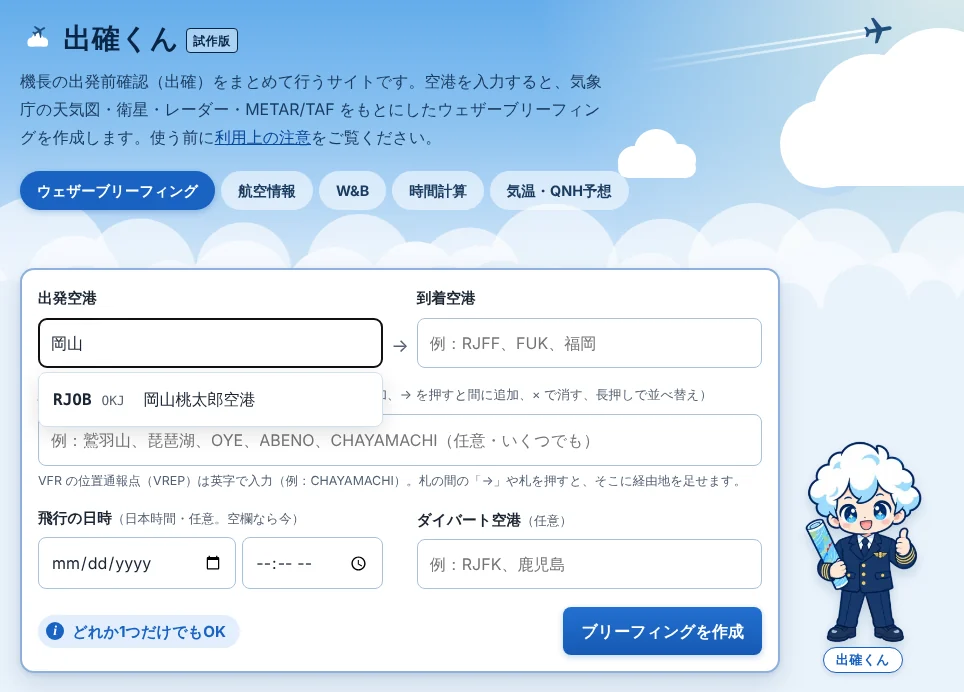
ページを開くと、「出発空港」「到着空港」「経路(経由地)」「飛行の日時」「ダイバート空港」の入力欄が並んでいます。左下に「どれか1つだけでもOK」とあるとおり、空港を1つ入れるだけでブリーフィングを作成できます。
空港は、4レターコード(RJOB)、3レターコード(OKJ)、日本語名(岡山)のどれで入力しても構いません。たとえば「岡山」と打ち込むと、図のように「RJOB OKJ 岡山桃太郎空港」と候補が出るので、押して選択します(矢印キーと Enter でも選べます)。入力が終わったら、右下の「ブリーフィングを作成」を押してください。すべての欄が空のまま押すと「空港を1つ入れてください」と表示されます。
「飛行の日時」は任意項目で、空欄のままなら現在時刻で作成されます。日時を指定する場合は日本時間で入力し、今から7日後まで設定できます。また、到着空港や経由地、ダイバート空港もあわせて入力すると、経路に沿ったブリーフィングになります。詳しい入力方法は「経路のブリーフィングの作り方」の記事をご覧ください。
一度ブリーフィングを作成すると、そのとき入力した出発・経路・到着・ダイバートの各空港はお使いのブラウザに保存され、次回ページを開いたときには最初から入った状態になります。なお、飛行の日時は保存されません。
作成中の画面:天気概況と目安の秒数
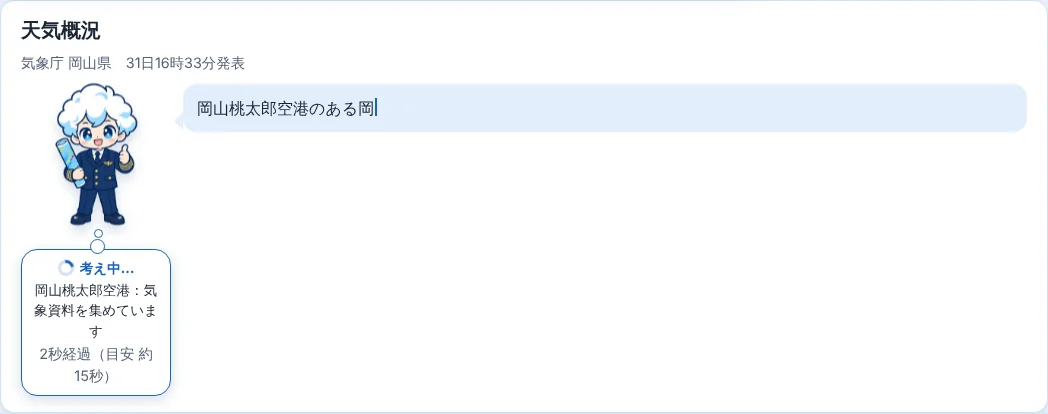
作成ボタンを押すと、フォームの横にいたマスコットの出確くんが、下に開く「天気概況」の欄へ跳んで移動します。ここの天気概況は気象庁が発表している府県の天気概況の文をほぼそのまま載せたもので、書き出しに「岡山桃太郎空港のある岡山県は」と空港名を添え、海の波に関する段落から後ろは省略しています。欄の上部には「気象庁 岡山県 31日16時33分発表」のように発表時刻が出ます。文章は吹き出しに1文字ずつ表示されますが、欄を押せばすぐに全文が出ます。
出確くんの下の吹き出しには「考え中…」という表示とともに、「岡山桃太郎空港:気象資料を集めています」に続いて「文章を作っています」といった現在の作業状況や、「2秒経過(目安 約15秒)」のような経過時間と目安が表示されます。この目安は、直近の作成にかかった時間から算出したものです。目安を10秒より多く過ぎると「いつもより時間がかかっています」と添えられ、ほかに処理中の依頼が先にあるときは「順番待ち(1番目)」のように表示されます。
この記事の画面を撮影した際は、図が約3〜10秒、文章が約5〜15秒でそろいました。作成中は図から先に並び、文章の欄には「文章を作成しています」と表示されます。すべて完成すると、出確くんが「できたよ!」と知らせます。
結果の画面を上から順に見る
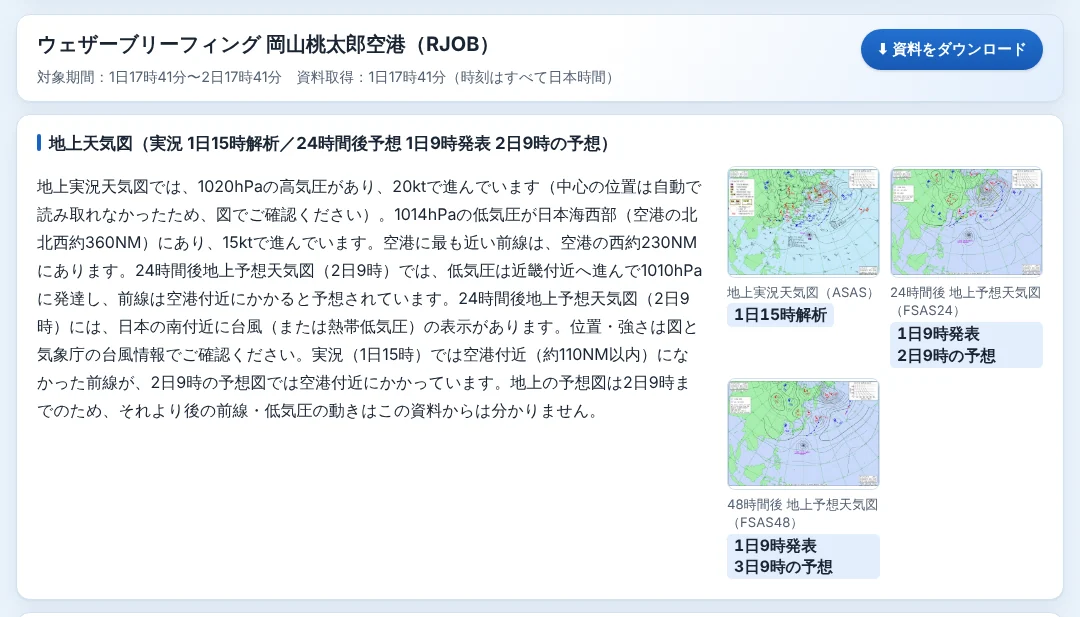
天気概況の下には、上から次の順番で結果が並びます。
- 見出し:「ウェザーブリーフィング 岡山桃太郎空港(RJOB)」と、対象期間(作成から24時間)、資料を取得した時刻(すべて日本時間)が出ます。取得できなかった資料がある場合は、ここにまとめて表示されます。
- 地上天気図:実況(ASAS)と、24時間後・48時間後の予想図(FSAS24・FSAS48)です。
- 高層天気図:300・500・700・850hPa の4枚です。
- 高層天気図の移り変わり:500・700・850hPa の予想図を、左右の矢印で12〜72時間後まで送って見られます。
- 衛星画像:赤外・可視・水蒸気です。夜間は可視画像が暗く写ります(暗いところは雲がないという意味ではありません)。
- 下層悪天予想図:FT3・FT6・FT9 の3枚です。
- レーダーエコー:「雨雲の動き」で実況と予想を再生できます。
- METAR/TAF:次の章で詳しく説明します。
- 追加の資料
それぞれの枠は左に文章、右に図が並ぶ構成で、見出しには図の解析・観測・発表時刻が入っています。図を押すと拡大表示になり、「‹ 前」「次 ›」で隣の図へ切り替えられます。「図の見方」を押すと、図の色や記号の説明が開きます。各資料の読み方については、「地上天気図(ASAS・FSAS)の見方」「高層天気図(300・500・700・850hPa)の見方」「下層悪天予想図の見方」「気象衛星とレーダーの見方」の記事をご覧ください。
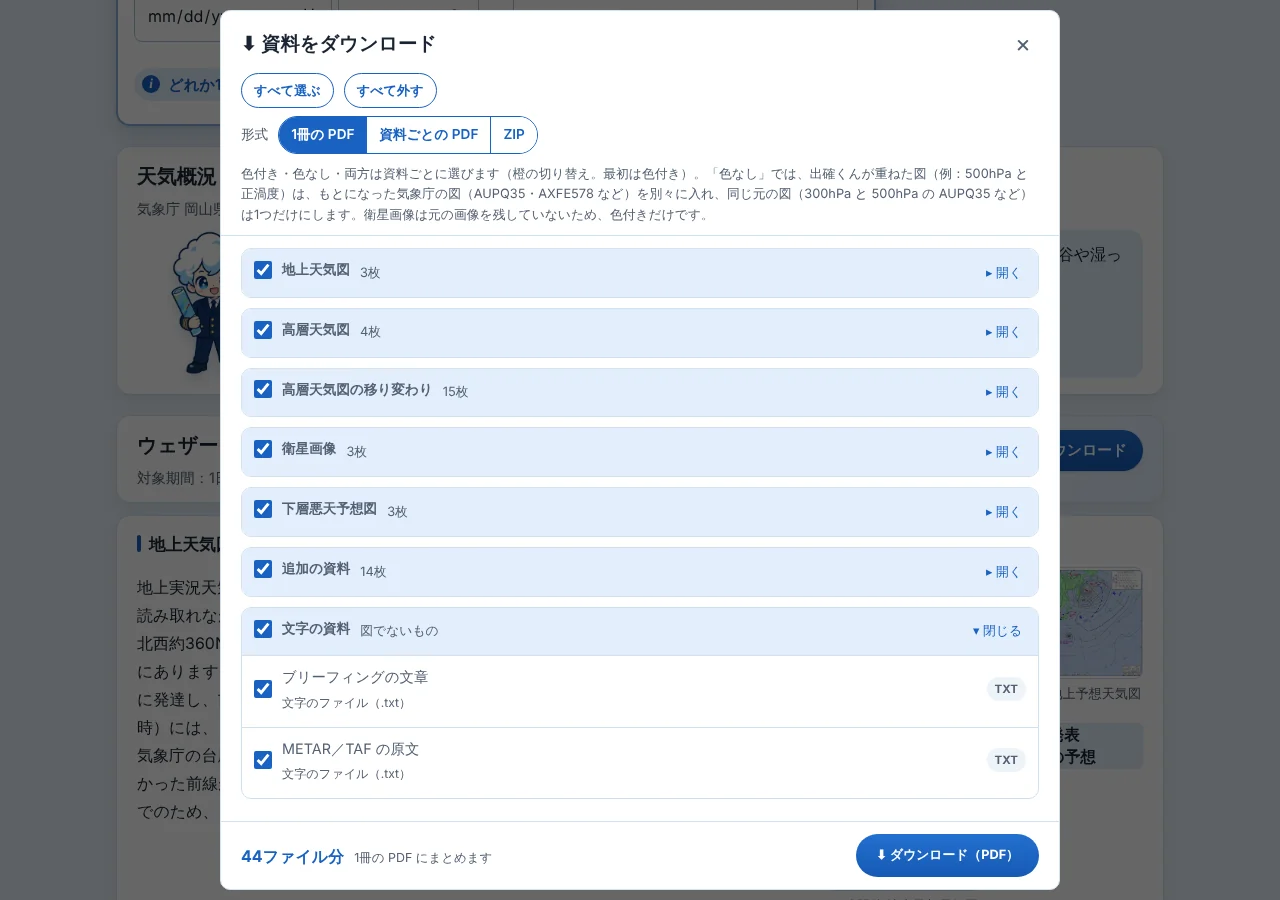
作成が終わると、見出しの右上に「⬇ 資料をダウンロード」のボタンが出ます。押すと開く窓で、欄ごとにチェックを入れて選んだ図を、1冊の PDF・資料ごとの PDF・ZIP のどれかで保存できます。図ごとに、出確くんが色を付けた図(色付き)か気象庁の元の図(色なし)かを選べ、ブリーフィングの文章と METAR/TAF の原文も文字のファイル(.txt)で入ります。
METAR/TAF の欄と VMC/IMC の色分け
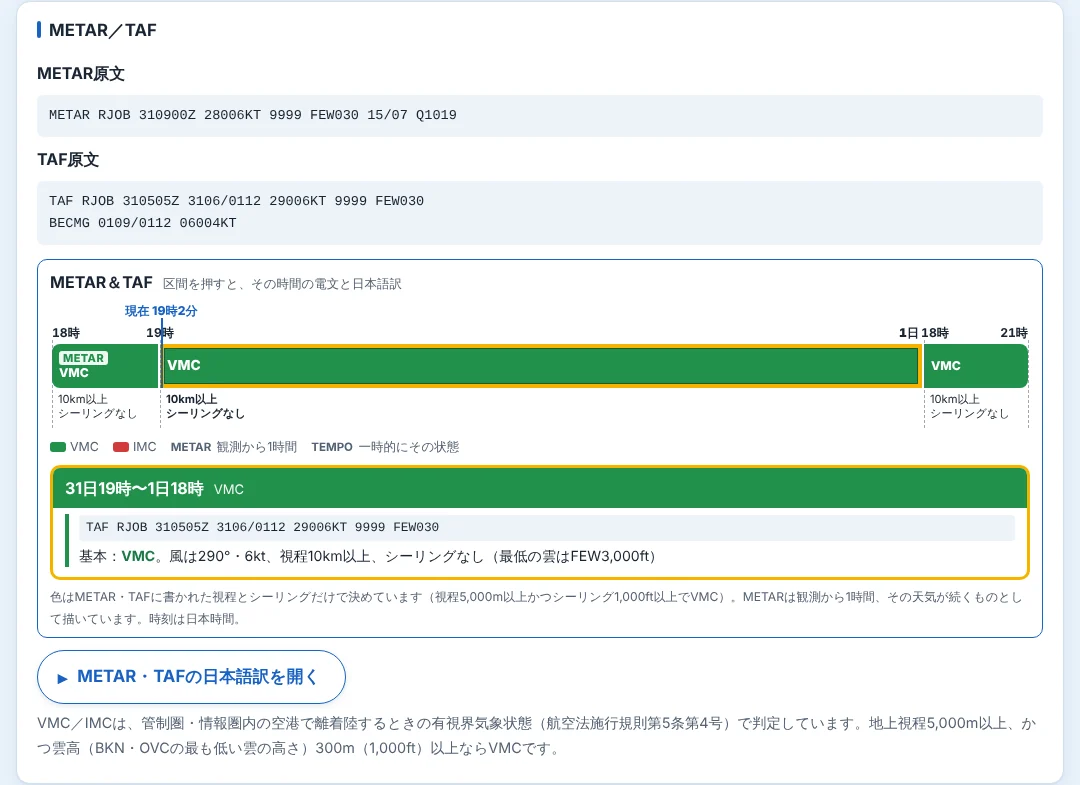
「METAR/TAF」の枠には、上から「METAR原文」「TAF原文」、時刻ごとの天気を色で並べた「METAR&TAF」の帯、折りたたまれた「METAR・TAFの日本語訳を開く」の順に並んでいます。原文の時刻は UTC(Z)表記ですが、帯の目盛りは日本時間です。
帯の左端は最新の METAR(観測から1時間はその天気が続くものとして描いています)で、その右に TAF の対象時間が続きます。緑が VMC、赤が IMC を表し、TEMPO の時間帯はその状態の色で塗られたうえで「TEMPO」と書かれます。「現在 19時2分」とある青い線が現在時刻で、帯の区間を押すとその時間帯の電文と日本語訳が下に表示されます。この画面例では、METAR も TAF の期間も視程10km以上・シーリングなしのため、すべて緑(VMC)で塗られています。
色分けの基準は帯と枠の下に記載されています。地上視程5,000m以上、かつ BKN・OVC の最も低い雲の高さが1,000ft以上であれば VMC としています。これは管制圏・情報圏内の空港で離着陸するときの有視界気象状態(航空法施行規則第5条第4号)をもとに、電文の視程とシーリングだけから決めた目安です。電文の読み方は「METAR の読み方」「TAF の読み方(TEMPO・BECMG・FM)」の記事で解説しています。
追加の資料と、いちばん下の注意書き
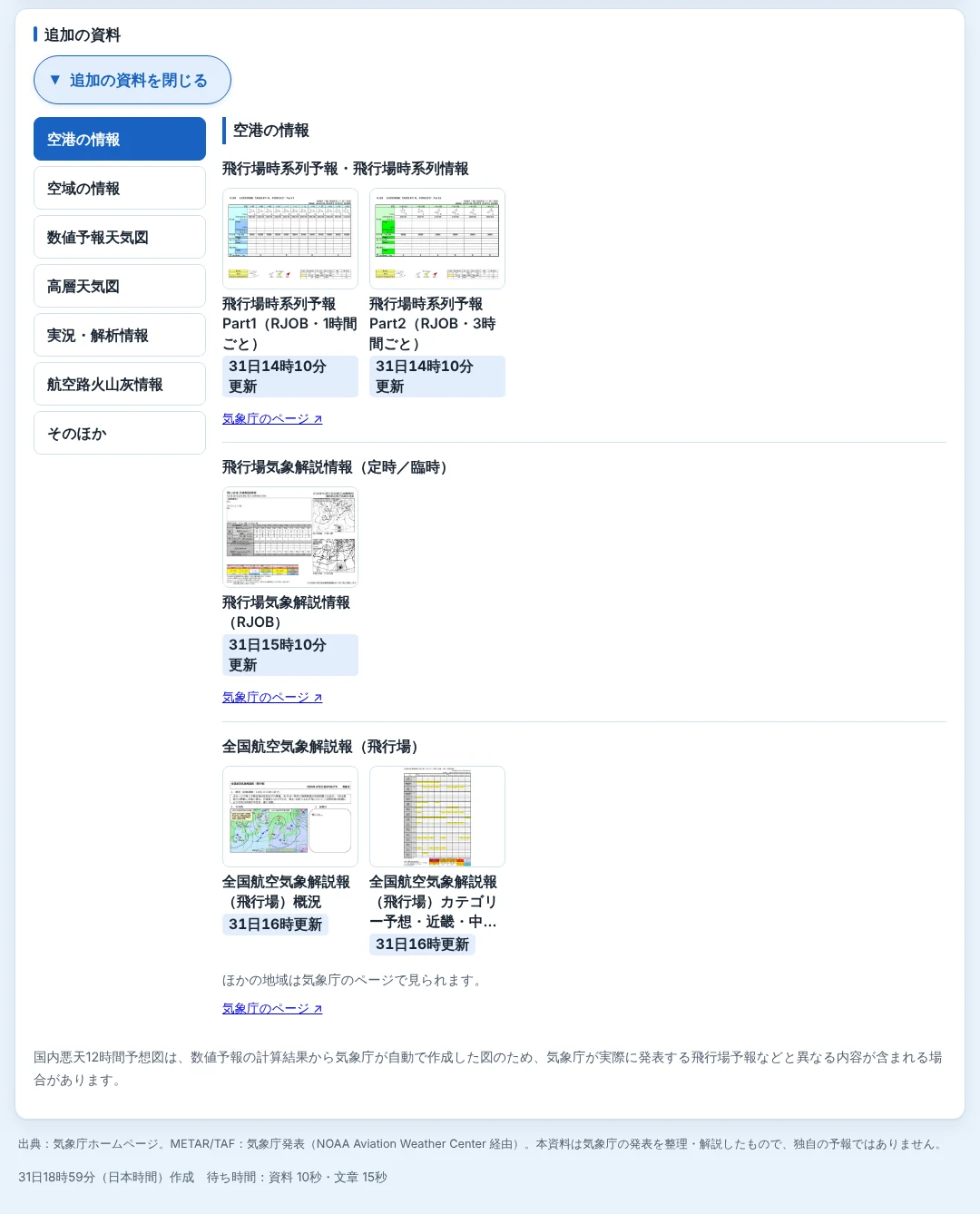
末尾の「追加の資料」は最初は折りたたまれており、「追加の資料を開く」を押すと展開します。左側に「空港の情報」「空域の情報」「数値予報天気図」「高層天気図」「実況・解析情報」「航空路火山灰情報」「そのほか」の区分が並び、選んだ区分の資料が右側に表示されます。この区分と並び順は、気象庁の「航空気象情報」のページと同じです。上の画面の「空港の情報」には、RJOB の飛行場時系列予報、飛行場気象解説情報、全国航空気象解説報(飛行場)が並んでおり、資料ごとに「気象庁のページ ↗」へのリンクがついています。
枠の下には注意書きが出ることがあります。この画面例では、国内悪天12時間予想図は気象庁が自動で作成した図であり、実際に発表される飛行場予報などと異なる場合がある旨が記されています。
結果のいちばん下には、データの出典(気象庁ホームページ、METAR/TAF は NOAA Aviation Weather Center 経由)と「独自の予報ではありません」という注記、およびブリーフィングを作成した時刻(日本時間)が表示されます。資料がどれだけ新しいかは、この作成時刻と各枠の見出しにある時刻で確認してください。
METAR/TAF だけ見たいとき・上のタブ
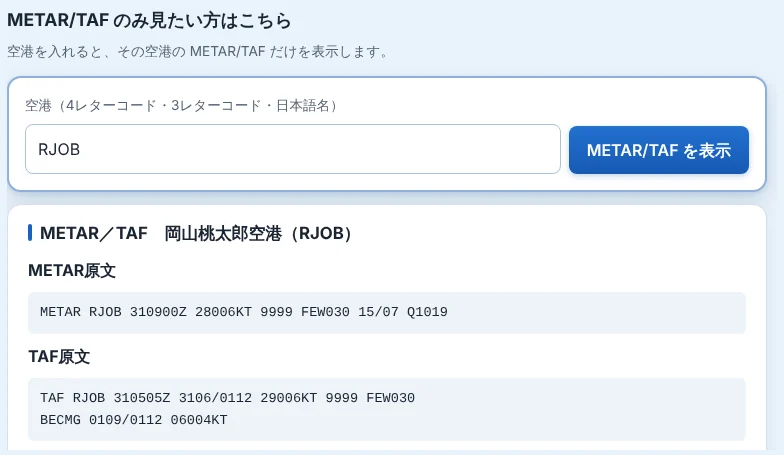
METAR/TAF だけを手早く確認したいときは、ページ下の「METAR/TAF のみ見たい方はこちら」に空港を入れて「METAR/TAF を表示」を押します。ブリーフィングの「METAR/TAF」の枠と同じ内容がすぐに表示されます。こちらは AI を使わないため、ブリーフィングの作成回数には数えません。
また、ページのいちばん上には機能を切り替えるタブが並んでいます。
- ウェザーブリーフィング:この記事で紹介した画面です。
- 航空情報:出発・到着の空港(および経由地)の AIP の情報などを原文のまま表示します(画面には「運航には利用できません」と表示されます)。詳しくは「航空情報タブの見方(AIP・SUP・AIC)」の記事で紹介します。
- W&B:電卓の答えを Z/F・T/O・L/D の重量・モーメント欄へドラッグして入れると、重心位置(CG)を出します。
- 時間計算:飛行時間などを「時:分」のまま足し引きできる電卓です。数字を続けて打つと下2桁が分になります(102512 → 1025:12)。
- 気温・QNH予想:空港と日時を入れると、気象庁の予報から予想気温を、地上予想図(FSAS24・FSAS48)の等圧線から QNH の範囲を出します。なお、気温は予報の代表地点の値であり、空港の気温ではありません。
よくある質問
Q. 同じ空港で続けて作ると、新しくなりますか?
A. 同じ空港の結果は、天気図が更新されるか10分たつまで使い回され、作成時刻の横に「同じ空港の直近の結果を表示しています」と出ます。その間に METAR が更新されていることもあるため、作成時刻を確認してください。
Q. 何回でも作れますか?
A. AI の費用を抑えるため、1日に新しく作成できる回数には上限があります(日本時間の0時に戻ります)。作成済みの結果の表示や、「METAR/TAF のみ」の表示は上限に数えません。
Q. 入力した空港は、どこかに送られて記録されますか?
A. 次回のために記憶しておく入力内容は、お使いのブラウザの中にだけ保存されます。ブリーフィングを作成するときは空港名をサーバーに送りますが、その扱いはページ上の「利用上の注意」から開けるプライバシーポリシーに記載されています。
参考にした資料
この記事は資料の見方の説明です。運航の可否は、必ず公式の情報を確認のうえ機長が判断してください。
実際に空港を入れてブリーフィングを作ってみよう
ブリーフィングを作成